AI のブラウザ操作で、メインの Chrome にタブが増え続けた。プロフィールを 6 つに分けた話
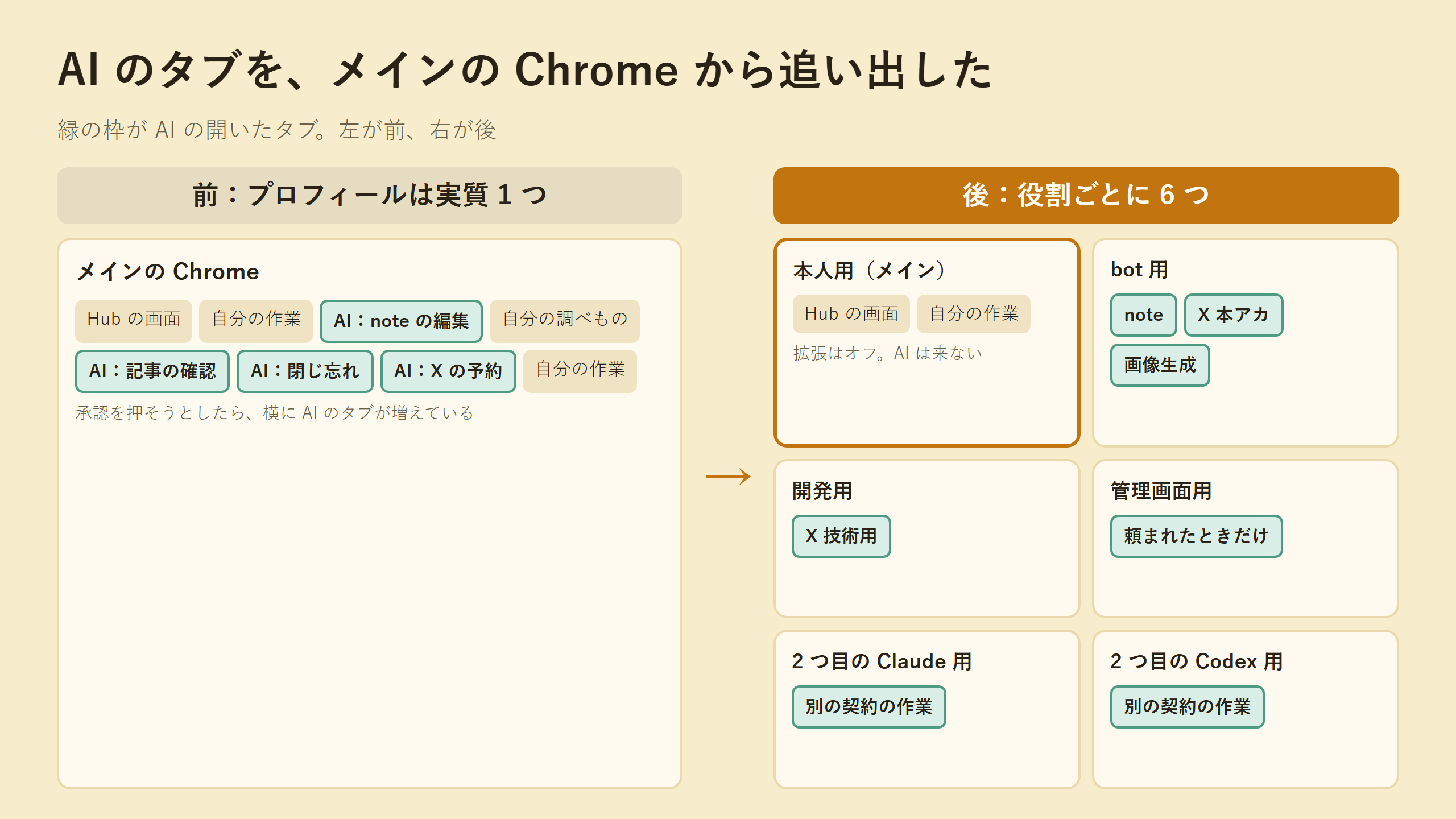
記事の公開や X の予約は、手元の Claude Code にブラウザを操作させて進めています。AI のタブは、拡張をつないだ Chrome のプロフィールに開きます。そこがメインのプロフィールだったので、作業中の画面に AI のタブが増え続けていました。Chrome のプロフィールを役割ごとに 6 つへ分け、メインからは拡張を外した記録です。
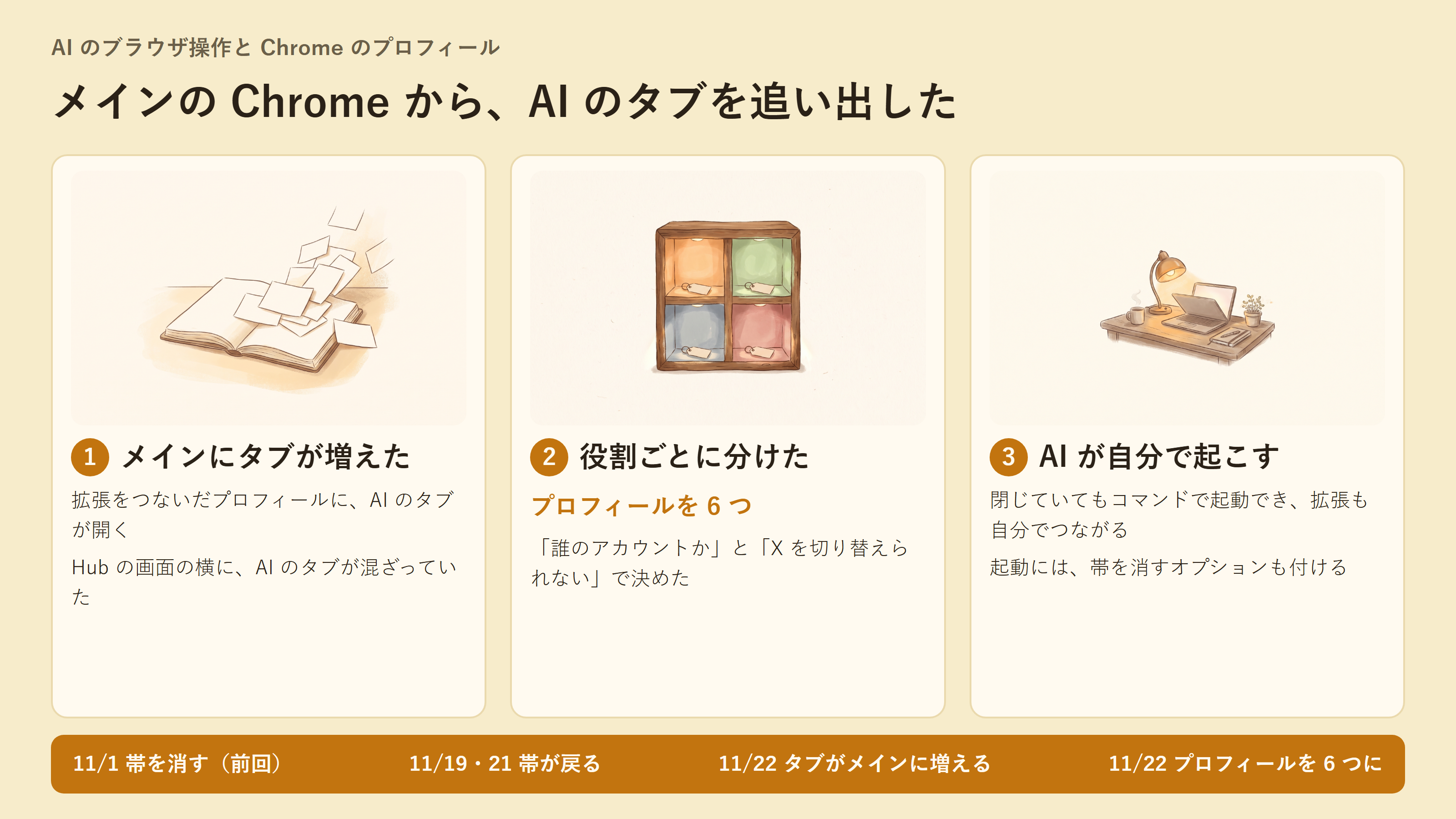
どの Chrome につないでいるのか、AI も自分も分かっていなかった
Claude in Chrome から見える Chrome の名前は「Browser 1」のような番号だけで、プロフィールの名前は出ません。Claude は AI 用のプロフィールにつないでいるつもりでしたが、実際は Hub の画面を開いている自分のメインでした。見分けられたのは、Google のアカウントのページのメールと、X の画面のアカウントを読んだときです。
分け方は「誰のアカウントか」で決まった
最初は AI 用を 1 つ作れば済むと思っていました。ところが、自動操作では X のアカウントを切り替えられません。AI に予約させる X のアカウントごとに、プロフィールを分ける必要がありました。Google と X の名義をそろえ、Cloudflare などの管理画面は、AI が毎日つなぐプロフィールとは別にしています。
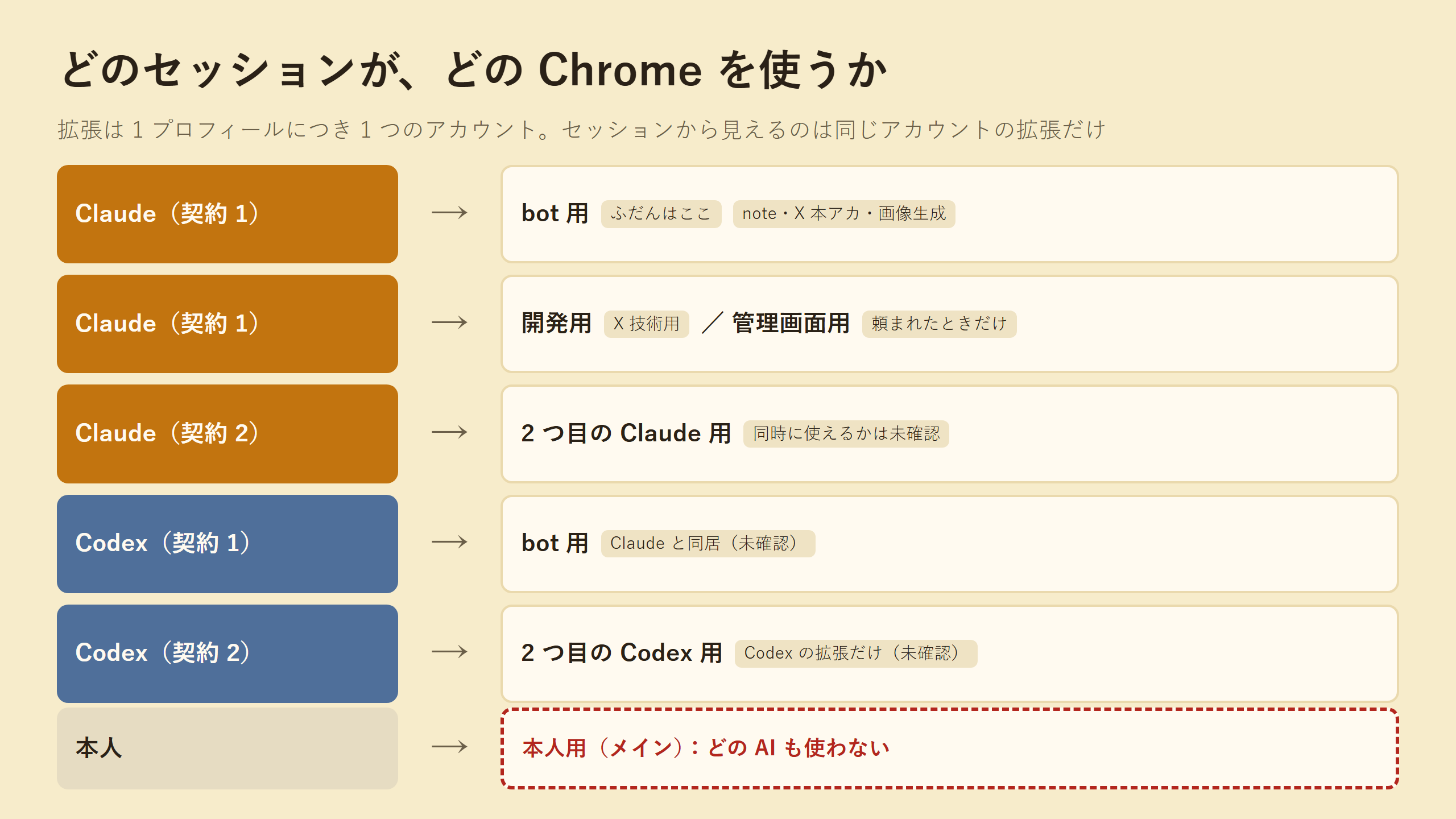
もう 1 つは契約の数です。Claude 拡張は 1 つのプロフィールにつき 1 つの Claude のアカウントでログインし、AI のセッションから見えるのは同じアカウントの拡張だけでした。Claude と Codex の 2 つ目の契約用にもプロフィールを作り、全部で 6 つになりました。
閉じていても、AI が自分で起こせた
拡張がつながるのは、そのプロフィールのウィンドウが開いているあいだだけです。試しに Claude に chrome.exe --profile-directory="..." で起動させると、数秒で拡張が自分でつながりました。
起動のときは、前回の記事で書いた、デバッグの帯を出さないオプション --silent-debugger-extension-api も付けます。ショートカットを通らない起動では、このオプションが付かないからです。また、Chrome が 2 つ以上つながっているとブラウザの道具が「本人に聞いてから選ぶ」と返すので、ふだん開いておくのは bot 用の 1 つだけにしました。
表にして、まだ確かめていないことも残した
6 つになると自分でも混乱するので、プロフィールの対応表を CSV にし、AI の決まりからは「ブラウザを操作する前に読む」で参照しています。2 つ目の契約のプロフィールが本当につながるか、2 つの Claude の契約で同時にブラウザを使えるかなど、4 つはまだ「未確認」のままです。
もっと深く読みたい人へ
分け方を決め直していった順番、起動のコマンドと帯の話のつながり、対応表の列、未確認の 4 つは、全文にまとめています。