Windows PCに見知らぬアカウントが2つ増えていた。Muse Codeのサンドボックスでした
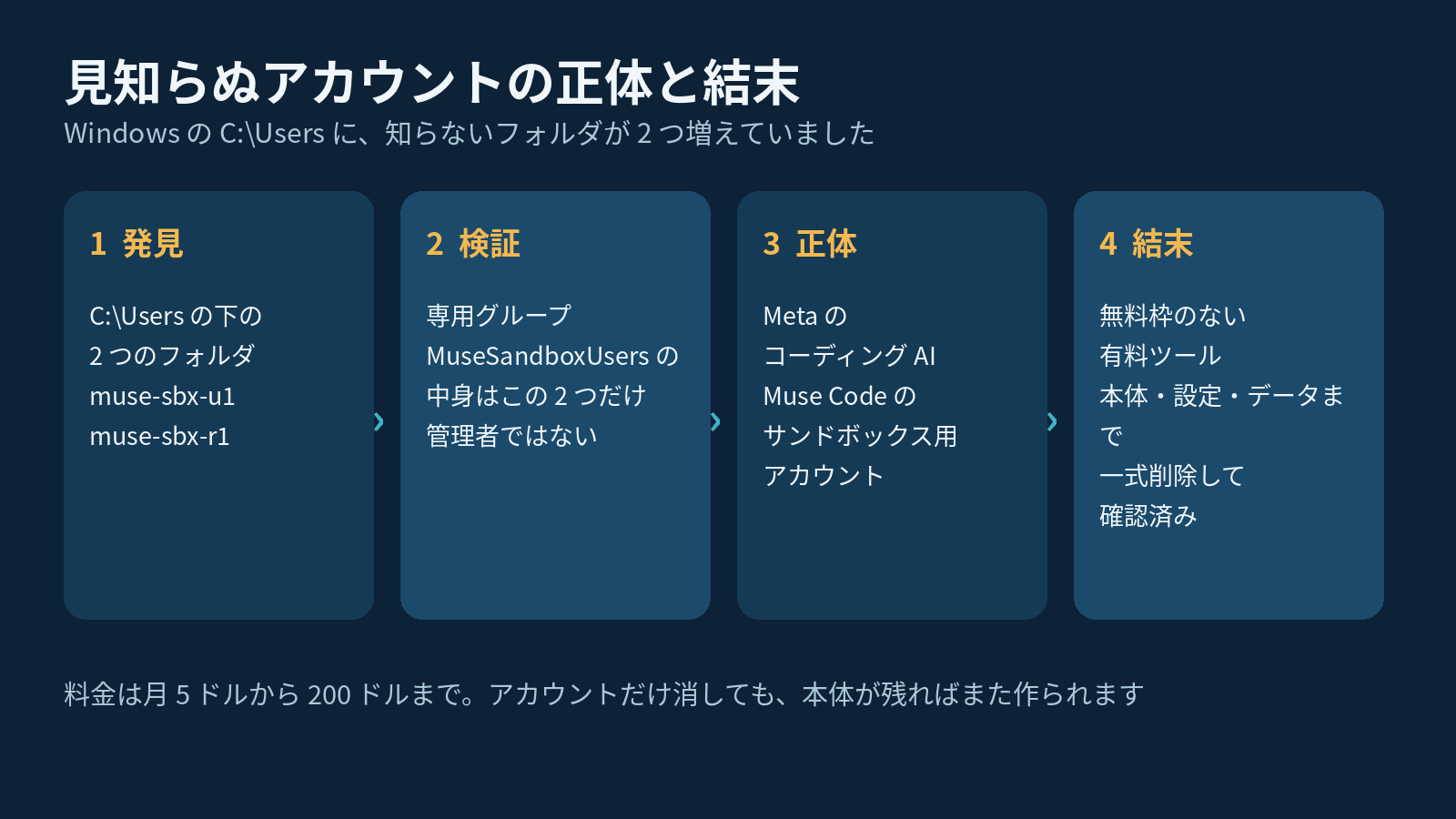
C:\Users を開いたら、見覚えのないフォルダ muse-sbx-u1 と muse-sbx-r1 が増えていました。PowerShell で正体を確かめると、Meta のコーディング AI、Muse Code のサンドボックス用アカウントでした。使う予定のないツールだったので、残りまで含めて消し、消えたことをコマンドで確かめた記録です。
最初に疑ったのは、毎日使っている自分の AI でした
フォルダの更新日時は、どちらも 10 月 16 日の 12 時 13 分。作った覚えはなく、名前の頭に muse と付いていたので、普段使っているエージェントの Muse を疑いました。聞いてみると「私じゃない」という答えでした。Muse はクラウド側の Linux 環境で動いていて、この PC の中には入っていないそうです。
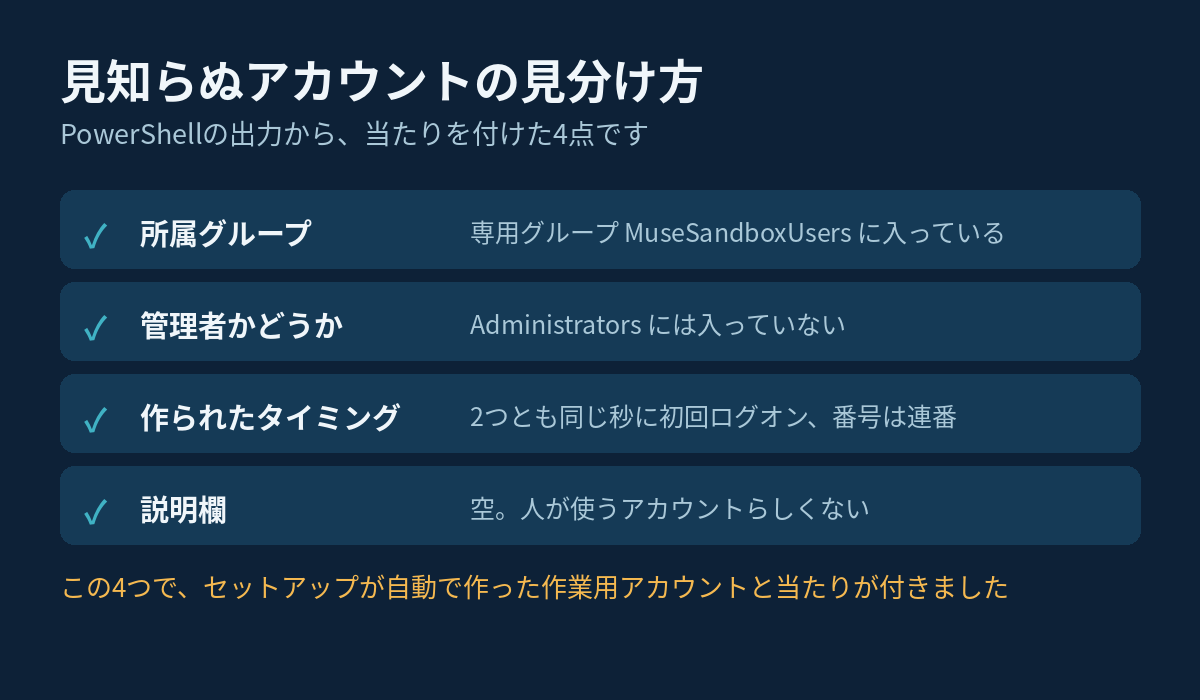
PowerShell でアカウントを見ると、2 つとも有効で説明欄は空。最終ログオンは秒まで同じで、識別番号の末尾は連番でした。人が別々に作った形ではなく、何かのセットアップが一括で作って初回ログオンまで済ませた形です。
決め手は、専用グループの中身でした
MuseSandboxUsers という専用グループがあり、中身はちょうどこの 2 つだけ。管理者グループには、どちらも入っていませんでした。公開リポジトリの Issue にも同じグループと同じアカウント名の報告があり、10 月 16 日にこの PC で Muse Code のサンドボックスの初期セットアップが走った、とつながりました。名前が同じだけで、私の AI とは別製品です。
有料で無料枠もないと分かって、一式を消しました
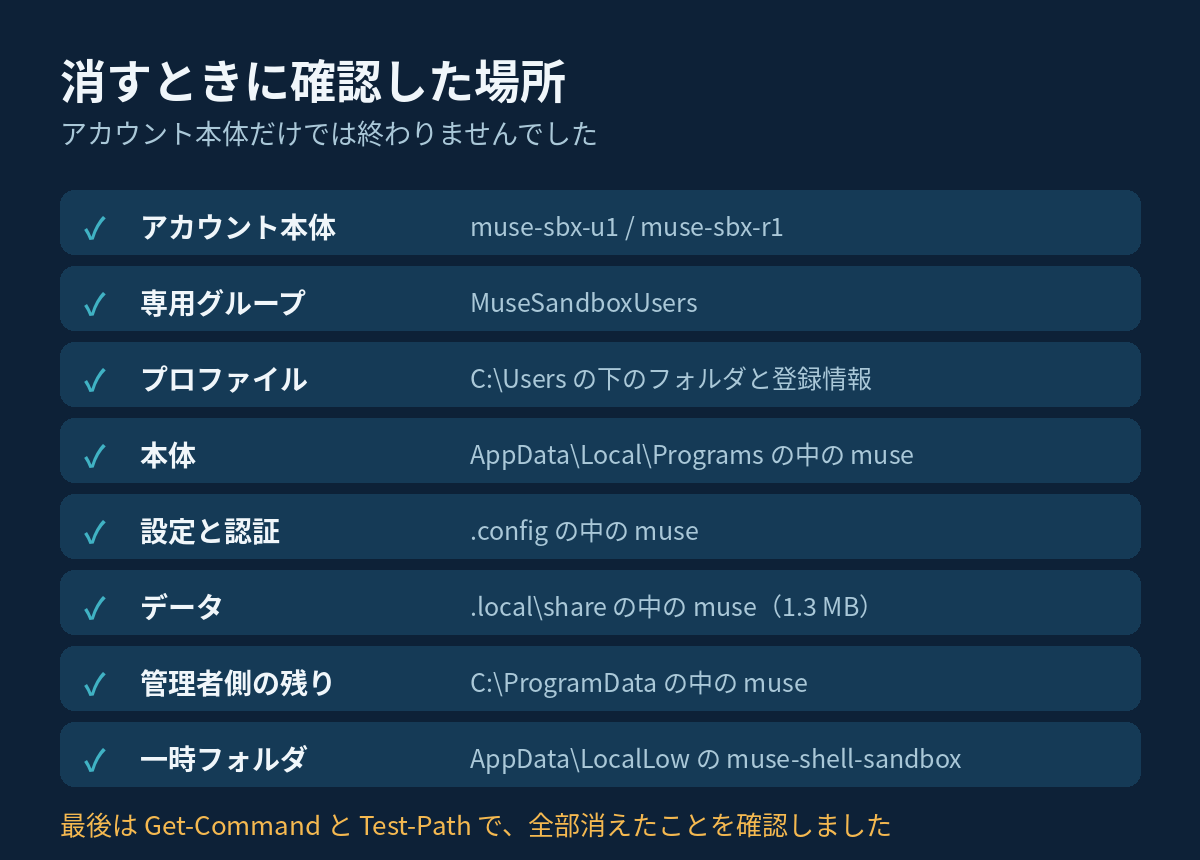
Muse Code は有料のサブスクリプションで、月 5 ドルから 200 ドルまでの 4 段階、無料プランや無料トライアルはありません。使う予定がないので消すことにしました。削除は管理者の PowerShell で、アカウント、グループ、プロファイルの順です。フォルダだけ先に消すと登録情報が残るからです。
それでも本体や設定、セッションのデータ、管理者側に置かれたセットアップの残り、サンドボックスの一時フォルダが残っていました。ひと通り消して、コマンドが無言で、フォルダも全部「ない」ことを確認して終えています。
自分の PC にも残っていないか、確かめる方法
Muse Code には公式のアンインストール手順がなく、本体を消してもサンドボックス用のアカウントとグループは自動では消えません。使ったことがある人は、Get-LocalUser muse-sbx-*、Get-LocalGroup MuseSandboxUsers、Get-Command muse の 3 つで確かめられます。アカウントかグループが出れば、過去にセットアップが走った形跡です。知らないアカウントを見つけたら、慌てて消す前に、まず所属グループと権限を確かめる、というのが今回の学びです。
もっと深く読みたい人へ
実際に打ったコマンドの出力、料金と公式情報の出どころ、削除した場所ごとの確認は、全文にまとめています。